Tampilkan postingan dengan label Adobe Phostoshop. Tampilkan semua postingan
0

Changing Hair Color With Photoshop

Tutorial photoshop editing this time is to learn how we change the hair color. My friend does not need to conduct the selection of each strand of hair (too complicated) and the fact this is a very simple trick. We just need a little careful in masking process only. Ok let us prove it together

In this tutorial I will change the color of the artist's hair to red (if friends want other colors it's up)

1. Open the file you wish to change the color of his hair, then duplicate layer named "replica"
  
 2. Add a blank layer above give the name "color"

0

EFEK KHUSUS PHOTOSHOP

1. Filter Liquify
Filter Liquify dapat mengubah gambar secara langsung dengan menggunakan mouse. Misalnya memperbesar/memperkecil mata, menggeser alis, dan sebagainya. Filter ini dapat digunakan melalui menu Filter -> Liquify.

0

LAYER, MASK, DAN STYLE PADA ADOBE PHOTOSHOP

1. Memahami Layer
Layer adalah lapisan tembus pandang. Bagian yang tidak bergambar pada sebuah layer bersifat transparan. Layer dapat ditumpuk dan diatur susunannya. Dengan menggunakan layer, efek-efek akan berlaku dalam layer tertentu saja, tanpa mengganggu layer yang lain.

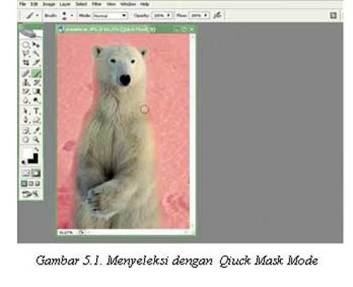
2. Quick Mask Mode
Quick Mask Mode digunakan untuk menyeleksi dengan menggunakan Brush Tool. Aktifkan tool ini dengan menekan tombol Q pada keyboard atau memilih tool Quick Mask Mode.

0

TEKS DAN VEKTOR Adobe Photoshop

1. Horisontal Type Tool
Horisontal Type Tool digunakan untuk membuat teks secar horisontal. Hasil teks dapat dipindahkan dengan Move Tool.

0

SELECTION & TOOL Adobe Photoshop

1. Menyeleksi Gambar
Menyeleksi berarti memilih bagian tertentu dari gambar. Dengan seleksi kita dapat mengcopy, mengubah, menggeser, atau menambahkan efek kepada bagian yang terseleksi tanpa mempengaruhi bagian lain.
Ada tiga cara menyeleksi yaitu:
  1. Marquee Tool, yaitu menyeleksi dalam bentuk kotak, elips, row, dan kolom
  2. Lasso Tool, untuk menyeleksi dalam bentuk bebas, poligonal atau kekontrasan gambar (Magnetic Lasso Tool).
  3. Magic Wand Tool, untuk menyeleksi berdasarkan persamaan warna.
Tipe seleksi ada dua (dapat dipilih pada Option Bar), yaitu:
  1. Normal, memiliki pinggiran yang tajam.
  2. Feather, memiliki pinggiran yang halus atau kabur.
0

MENGENAL ADOBE PHOTOSHOP

1. Apa itu Adobe Photoshop?
Adobe Photoshop adalah software pengolah gambar yang sangat powerfull dengan segala fasilitasnya. Hasil gambar olah dengan Adobe Photoshop ini banyak dilihat di berbagai website, brosur, koran, majalah, dan media lainnya. Untuk download Adobe Photoshop klik di sini.

2. Mengenal Area Kerja
Jalankan Adobe Photoshop kemudian pilih menu File -> Open. Kemudian pilih buka gambar apa saja. Sebagai contoh saya gunakan gambar dibawah ini:

0

Manipulasi foto Menggunakan filter ekstract pada photoshop

Pada tutorial kali ini saya membahas penggunaan filter ekstract, filter ekstract ini berfungsi untuk memisahkan bagian-bagian tertentu yang cukup sulit, seperti rambuat atau bulu,,, untuk lebih jelasnya mari kita pelajari tutorial berikut,

Bukalah file gambar yang ada di hard drive kamu, saya menggunakan contoh gambar ini


Terus masuk ke menu filter>ekstreact, biarkan setingan default, aktifkan edge highlighter tool, kemudian seleksi bagian yang akan di pisahkan, sampai di rasa sempurna
0

Belajar Membuat Animasi Dengan Photoshop

Saya coba buat dasar-dasar nya aja.. atau gimana sih cara buat suatu gambar itu jadi gerak.. belom masuk ke berubah bentuk ya.. cuman gerak aja..

Pembuatan animasi di photoshop ada 2 cara :

1. Import Langsung dari layer ( Make frame from layers - buat yang udah EXPERT )

2. Manual ( ini khusus buat menggerakan benda aja)

Sekarang kita mulai dengan yang manual dulu aja yaa.. dari dasar dulu la..
0

Photo Strip

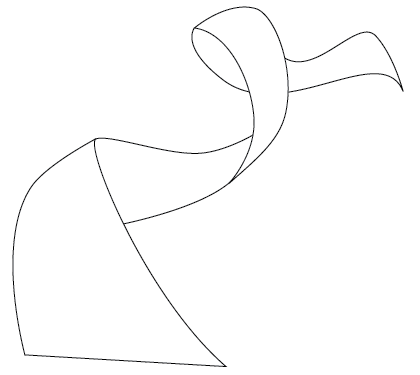
1. Create a Strip (Vector Shapes)

First, create a strip with the Pen tool (either in Photoshop or Illustrator). We will use these shapes as a guideline and for masking purposes.

0

Efek Terbakar


PERTAMA
Pertama buka gambar yang akan kita edit. Dalam tutorial ini saya memakai foto kostan zaman kuliah dulu

SARAN: carilah foto2 yang elegan agar cocok untuk efek ini...foto kostan hanya sebagai contoh (abis ga ada foto lain :p). Ok..ini fotonya.... disamping!!!!

KEDUA
Buat sebuah kotak menggunakan rectangular marquee tool lalu pilih quick mask mode
0

Cara Menghilangkan Jerawat dg Spot Healing Brush Tool

Sedikit Penjelasan Tentang Spot Healing Brush Stool

Spot Healing Brush Tool yang kita pakai dipakai dengan cara klik dan klik drag (klik tahan dan geser) pada area tertentu untuk menyamakan area sekelilingnya. Karena berbentuk spot maka jangkauan dari tool ini adalah brush yang dipakai. Maka pengaturan brush dari tool ini menjadi tumpuan hasil yang didapatkan. Pengaturan brush dilakukan dengan cara menekan Spot healing brush tool dan klik kanan sehingga muncul pengaturan jenis brush, diameter dan ketebalan yang dipakai. 

Pada saat spot healing brush tool aktif, pada property bar akan ada type dan mode. Mode digunakan untuk memberikah efek sesuai dengan apa yang dimasukkan pada dropdown-menunya.

Type, ada 2 yaitu : proximity type dan creature texture. Proximity type digunakan untuk menyamaratakan area sekitar dengan posisi area terklik. Creature texture digunakan untuk menyamaratakan area sekitar dengan posisi area terklik sekaligus memberi texture tertentu seperti texture kulit manusia
0

Tentang Layer


Dalam Tutorial ini akan dijelaskan apa yang dimaksud layer atau layers, dalam Photoshop. Layer merupakan lapisan yang berfungsi sebagai tempat objek, diibaratkan sebagai kanvas.
Dengan adanya Layers, memungkinkan Anda untuk mengedit sebuah objek tanpa mengganggu objek yang lain Sebagai contoh, jika Anda sedang mengedit gambar 1 maka gambar 2 tidak akan terpengaruh.
Anda dapat mengatur komposisi layers dengan cara mengubah atribut dan urutan layers. Sebagai tambahan, corak khusus seperti adjustment layers, fill layers, dan layers style dapat diterapkan untuk memberikan efek khusus pada layers tersebut.

Layers berisi satu objek sehingga masing-masing objek dapat diedit tanpa mempengaruhi objek yang lain.
Ketika Anda memberikan efek tertentu (layer style) pada sebuah layer, maka Anda dapat menduplikasi layer style ke layer yang lain dengan corak dan bentuk yang sama.

SEMOGA BERMANFAAT
0

Membuat Efek Terbakar

Kali ini kita akan BELAJAR membuat teks yang terbakar. Langsung ae.. ikuti langkah-langkahnya berikut ini


1 Buat document baru adobe photoshop 800 x 600 Pixel

2. Birikan warna Background hitam, kemudian buat teks


3. Kemudian restireze teks dengan cara klik kanan pada layer teks dan pilih restireze,

Berlangganan Artikel

Subscribe to My Feed


Subscribe by email. Enter your email address below:


Add to Google
Add to Yahoo

 
Copyright © Pacitan InDesign
Design by dhim_out